Kameras verbinden
Entdecken Sie ONVIF-Geräte in Ihrem lokalen Netzwerk oder fügen Sie einen RTSP-Stream mit Ihren vorhandenen Verbindungsdaten hinzu.
KAMERAS IM BLICK — AUF WINDOWS
Bringen Sie Ihre RTSP- und ONVIF-Kameras auf Ihrem Windows-PC zusammen. Sehen Sie Livebilder, prüfen Sie lokale Aufnahmen und finden Sie die Momente, die zählen.
Windows-Version · Microsoft Store-Link folgt
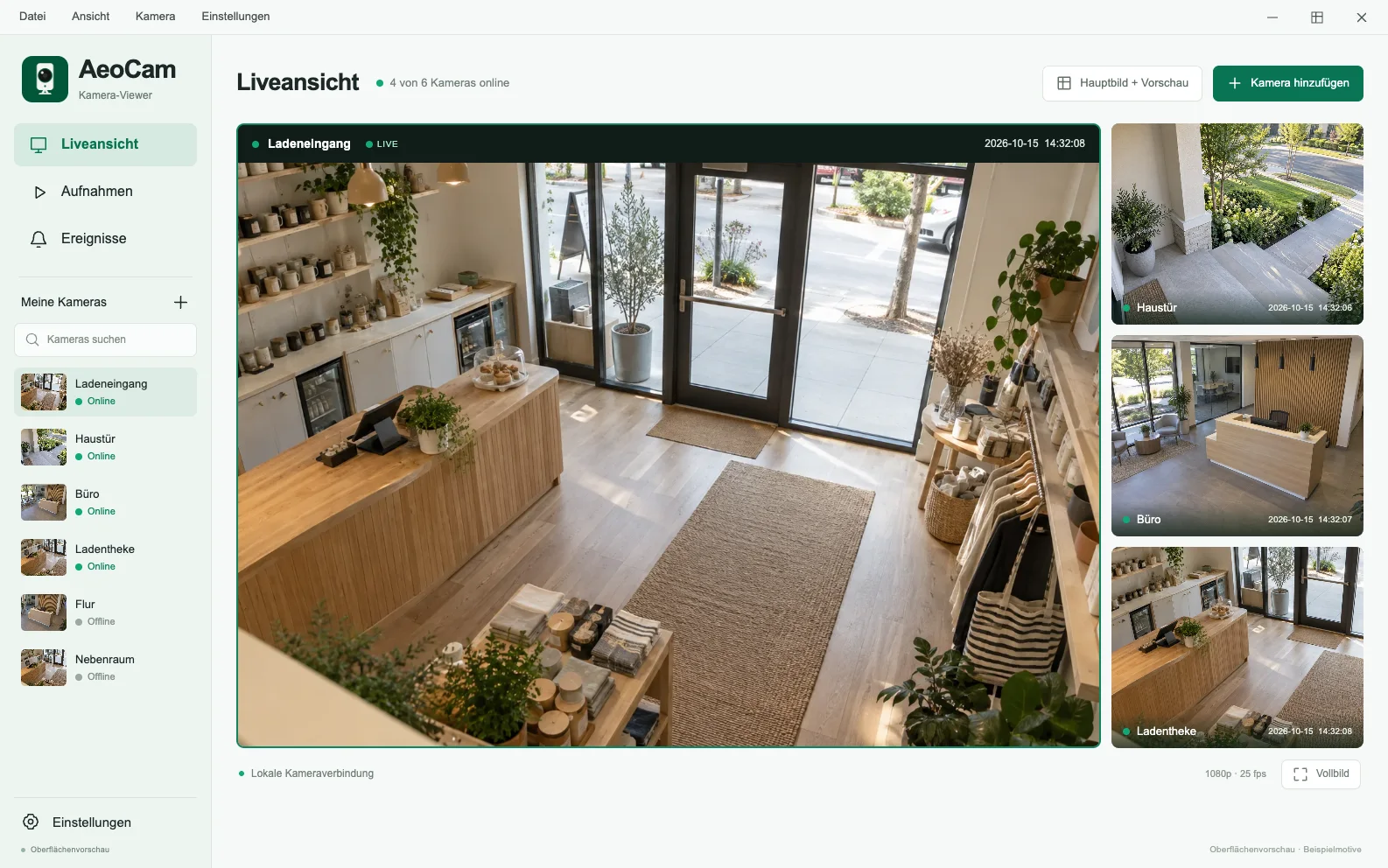
Vorschau der Oberfläche. Die Bilder zeigen Beispielszenen; die veröffentlichte App kann davon abweichen.
MEHR ÜBERBLICK IM ALLTAG
Die wichtigsten Kamerafunktionen, vereint in einer übersichtlichen Windows-Oberfläche.
Entdecken Sie ONVIF-Geräte in Ihrem lokalen Netzwerk oder fügen Sie einen RTSP-Stream mit Ihren vorhandenen Verbindungsdaten hinzu.
Behalten Sie mehrere Kamerastreams in einer Ansicht im Blick und öffnen Sie bei Bedarf die Details einer Kamera.
Nutzen Sie die unterstützte Bewegungs-, Personen- und Geräuscherkennung. Mit Erkennungsbereichen konzentrieren Sie sich auf die relevanten Teile des Bildes.
Durchsuchen Sie lokale Aufnahmen, Schnappschüsse und Ereignisse. Filtern Sie nach Kamera und Zeit, um schnell das Richtige zu finden.
Schwenken, neigen und zoomen Sie kompatible ONVIF-PTZ-Kameras oder rufen Sie gespeicherte Positionen auf.
Wählen Sie den lokalen Speicherort und die Aufbewahrungsdauer. Legen Sie Erkennung und Ruhezeiten für jede Kamera einzeln fest.
EIN BLICK IN DIE APP
Ein durchdachter Ablauf, um Ihre Kamerabilder zu sehen, einzuordnen und später erneut anzusehen.
01 / 05
Sehen Sie das Livebild zusammen mit Verbindungsstatus, Erkennungseinstellungen und aktuellen Ereignissen. Wechseln Sie vom Überblick ins Detail, ohne den Zusammenhang zu verlieren.
Zum Supportbereich02 / 05
Prüfen Sie erkannte Ereignisse nach Kamera, Typ und Zeit. Öffnen Sie die zugehörige Aufnahme, sofern eine vorhanden ist.
Zum Supportbereich03 / 05
Behalten Sie lokale Aufnahmen und Schnappschüsse im Überblick. Filtern Sie den Verlauf, öffnen Sie eine Aufnahme oder zeigen Sie die Datei auf Ihrem PC an.
Zum Supportbereich04 / 05
Legen Sie rechteckige Erkennungsbereiche für die Bildausschnitte fest, die Sie überwachen möchten. Passen Sie die Einstellungen für jede Kamera an.
Zum Supportbereich05 / 05
Steuern Sie Richtung und Zoom einer kompatiblen ONVIF-Kamera oder rufen Sie eine gespeicherte Position auf. Die verfügbaren Funktionen hängen von der Kamera ab.
Zum SupportbereichDesignvorschauen der AeoCam-Oberfläche. Die Szenen dienen als Beispiele; die veröffentlichte App und die verfügbaren Kamerafunktionen können abweichen.
EINFACH LOSLEGEN
Verbinden Sie Ihre RTSP- oder ONVIF-Kameras im lokalen Netzwerk. Für die lokale Ansicht ist kein AeoCam-Cloudkonto erforderlich.
Finden Sie eine Kamera über die ONVIF-Gerätesuche oder geben Sie die RTSP-Verbindungsdaten ein. Verwenden Sie die lokalen Zugangsdaten der Kamera.
Ordnen Sie Ihre Liveansichten an, prüfen Sie die Kameraeinstellungen und wählen Sie passende Erkennungs- und Aufnahmeoptionen.
Sehen Sie Livebilder und greifen Sie in derselben Oberfläche auf lokal gespeicherte Ereignisse, Aufnahmen und Schnappschüsse zu.
Datenschutz
Kameraeinstellungen, Aufnahmen, Schnappschüsse und Ereignisverlauf bleiben auf Ihrem Gerät oder am gewählten Speicherort.
Datenschutzerklärung lesenGUT ZU WISSEN
Die wichtigsten Informationen, bevor Sie Ihre erste Kamera verbinden.
Zum SupportbereichAeoCam ist für Kameras mit RTSP-Streams oder ONVIF-Diensten ausgelegt. Protokolle, Medienprofile, Audio und PTZ-Funktionen unterscheiden sich je nach Modell und Firmware. Prüfen Sie Livebild, Erkennung, PTZ und Aufnahme Ihrer Kamera jeweils einzeln.
Die aktuelle Version von AeoCam wurde für Windows entwickelt. Diese Website bietet keine Downloads für iOS, Android oder macOS an.
Die lokale Kameraansicht, unterstützte Erkennung und lokale Aufnahmen können im lokalen Netzwerk funktionieren. Store-Dienste, technische Fehlerberichte und Website-Zugriffe können das Internet nutzen.
Die aktuelle Windows-Version konzentriert sich auf die lokale Kameraansicht. Fernzugriff über eine AeoCam-Cloud wird derzeit nicht angeboten.
Sobald der Microsoft Store-Link verfügbar ist, ergänzen wir ihn auf unserer Windows-Seite. Bis dahin finden Sie dort offizielle Informationen zur Verfügbarkeit und den Kontakt zum Support.

Mehr Ruhe und Überblick — auf Windows.
Windows-Version · Microsoft Store-Link folgt