連線你的攝影機
透過 ONVIF 尋找區域網路中的裝置,或使用現有連線資訊,手動新增 RTSP 串流。
Windows 攝影機檢視工具
在 Windows 電腦上連線你的 RTSP / ONVIF 攝影機。集中檢視即時畫面、回看本機錄影,關注每個值得留意的時刻。
Windows 版本 · Microsoft Store 連結即將提供
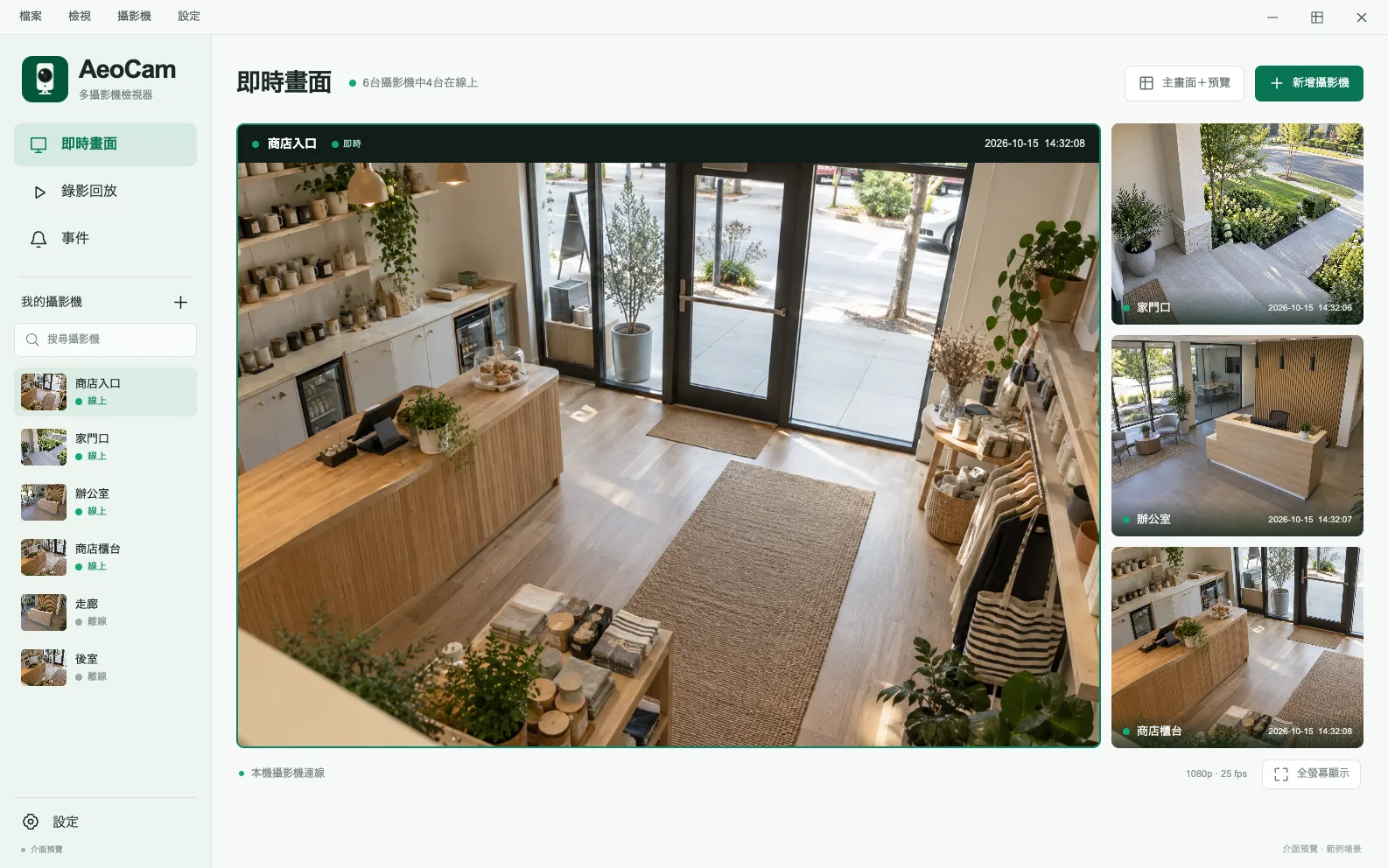
介面效果預覽。圖片使用示例攝影機場景,正式應用程式介面可能有所不同。
更清晰的日常
把檢視、偵測和回看需要的工具,放進一個專注的 Windows 工作空間。
透過 ONVIF 尋找區域網路中的裝置,或使用現有連線資訊,手動新增 RTSP 串流。
將多路攝影機集中到一個檢視畫面,需要仔細檢視時,再進入單一攝影機的詳細資訊。
使用受支援的移動、人體和聲音偵測,並設定偵測區域,關注畫面中你在意的位置。
檢視本機錄影、快照和事件歷史,透過攝影機與時間篩選,找到需要的內容。
在支援相容 ONVIF PTZ 的攝影機上,控制水平與垂直轉動、變焦和預設位置。
選擇本機儲存與保留設定,並為各攝影機設定偵測選項和勿擾時段。
走進 AeoCam
讓檢視、理解與回看攝影機內容,成為順暢連貫的體驗。
AeoCam 介面設計預覽。示例畫面僅用於展示,正式應用程式和攝影機支援的功能可能有所不同。
輕鬆開始
從區域網路中的 RTSP / ONVIF 攝影機開始,本機檢視不需要 AeoCam 雲端帳戶。
使用 ONVIF 尋找裝置,或填寫 RTSP 連線資訊,並使用攝影機的本機帳戶登入。
安排即時畫面,檢查攝影機設定,並選擇適合目前空間的偵測與錄影選項。
在同一個工作空間中檢視即時畫面,並回看本機儲存的事件、錄影和快照。
AeoCam 面向提供 RTSP 串流或 ONVIF 服務的攝影機。通訊協定、媒體設定檔、音訊與 PTZ 能力因型號和韌體而異,請分別測試即時畫面、偵測、雲台與錄影。
目前的 AeoCam 產品面向 Windows,本網站不提供 iOS、Android 或 macOS 下載。
即時檢視、受支援的偵測和本機錄影可以在區域網路內執行。商店服務、技術錯誤報告和造訪網站可能使用網際網路。
目前的 Windows 產品以本機攝影機檢視為主,暫未提供 AeoCam 雲端遠端檢視服務。
Microsoft Store 連結可用後,會新增到本站 Windows 頁面。目前可以在該頁面瞭解提供狀態,或聯絡支援。

在 Windows 上,清楚瞭解你關心的空間。
Windows 版本 · Microsoft Store 連結即將提供