अपने कैमरे जोड़ें
स्थानीय नेटवर्क पर ONVIF डिवाइस खोजें, या पहले से उपयोग की जाने वाली कनेक्शन जानकारी से RTSP स्ट्रीम जोड़ें।
WINDOWS पर कैमरे देखें
अपने RTSP और ONVIF कैमरे Windows PC पर साथ लाएँ। लाइव दृश्य और स्थानीय रिकॉर्डिंग देखें और ज़रूरी क्षणों पर ध्यान दें।
Windows संस्करण · Microsoft Store पर उपलब्ध
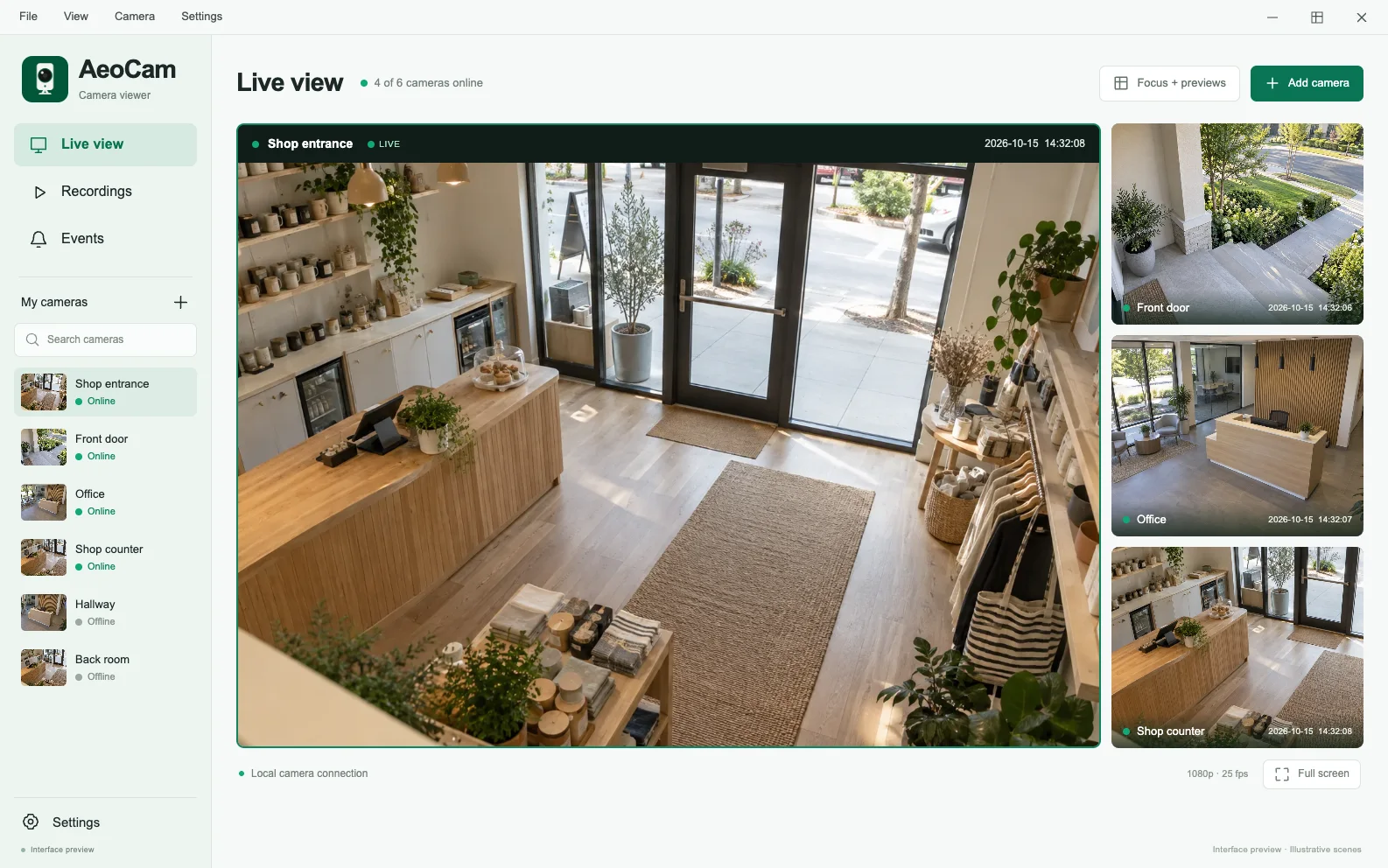
अंग्रेज़ी इंटरफ़ेस का पूर्वावलोकन। तस्वीरों में उदाहरण के कैमरा दृश्य हैं; जारी ऐप अलग दिख सकता है।
हर दिन अधिक स्पष्टता
ज़रूरी कैमरा टूल, एक केंद्रित Windows कार्यक्षेत्र में।
स्थानीय नेटवर्क पर ONVIF डिवाइस खोजें, या पहले से उपयोग की जाने वाली कनेक्शन जानकारी से RTSP स्ट्रीम जोड़ें।
कई कैमरा फ़ीड एक दृश्य में लाएँ और करीब से देखना हो तो कैमरे का विवरण खोलें।
समर्थित गति, व्यक्ति और ध्वनि पहचान उपयोग करें। दृश्य के ज़रूरी हिस्सों पर ध्यान देने के लिए पहचान क्षेत्र सेट करें।
स्थानीय रिकॉर्डिंग, स्नैपशॉट और घटना इतिहास देखें। कैमरे और समय के अनुसार फ़िल्टर करके आवश्यक सामग्री पाएँ।
संगत ONVIF PTZ नियंत्रण वाले कैमरों पर पैन, टिल्ट, ज़ूम और प्रीसेट उपयोग करें।
स्थानीय संग्रह और प्रतिधारण सेटिंग चुनें। हर कैमरे की पहचान और परेशान न करें अवधि सेट करें।
ऐप के अंदर
कैमरा फ़ीड देखने, समझने और समीक्षा करने का सोच-समझकर बनाया कार्यप्रवाह।
01 / 05
कनेक्शन स्थिति, पहचान सेटिंग और हाल की घटनाओं के साथ लाइव फ़ीड देखें। संदर्भ खोए बिना समग्र दृश्य से विवरण तक जाएँ।
सहायता केंद्र देखें02 / 05
कैमरे, प्रकार और समय के अनुसार पहचानी घटनाएँ देखें। संबंधित रिकॉर्डिंग उपलब्ध हो तो खोलें।
सहायता केंद्र देखें03 / 05
स्थानीय रिकॉर्डिंग और स्नैपशॉट व्यवस्थित रखें। इतिहास फ़िल्टर करें, रिकॉर्डिंग खोलें या PC पर फ़ाइल खोजें।
सहायता केंद्र देखें04 / 05
तस्वीर के निगरानी वाले हिस्सों के लिए आयताकार पहचान क्षेत्र बदलें। हर कैमरे की सेटिंग बारीकी से तय करें।
सहायता केंद्र देखें05 / 05
संगत ONVIF कैमरे की दिशा और ज़ूम नियंत्रित करें या सहेजे प्रीसेट पर लौटें। उपलब्ध नियंत्रण कैमरे पर निर्भर हैं।
सहायता केंद्र देखेंAeoCam इंटरफ़ेस डिज़ाइन के अंग्रेज़ी पूर्वावलोकन। दृश्य केवल उदाहरण हैं; जारी ऐप और उपलब्ध कैमरा नियंत्रण अलग हो सकते हैं।
आसान शुरुआत
स्थानीय नेटवर्क के RTSP या ONVIF कैमरों से शुरू करें। स्थानीय दृश्य के लिए AeoCam क्लाउड खाता नहीं चाहिए।
ONVIF खोज से कैमरा पाएँ या उसका RTSP कनेक्शन विवरण डालें। कैमरे के स्थानीय क्रेडेंशियल उपयोग करें।
लाइव दृश्य व्यवस्थित करें, कैमरा सेटिंग जाँचें और जगह के अनुकूल पहचान व रिकॉर्डिंग विकल्प चुनें।
उसी कार्यक्षेत्र में लाइव फ़ीड देखें और स्थानीय घटनाओं, रिकॉर्डिंग तथा स्नैपशॉट पर लौटें।
गोपनीयता
कैमरा सेटिंग, रिकॉर्डिंग, स्नैपशॉट और घटना इतिहास आपके डिवाइस या चुने संग्रह स्थान में रहते हैं।
गोपनीयता नीति पढ़ेंAeoCam, RTSP स्ट्रीम या ONVIF सेवा देने वाले कैमरों के लिए बना है। प्रोटोकॉल, मीडिया प्रोफ़ाइल, ऑडियो और PTZ क्षमताएँ मॉडल तथा फ़र्मवेयर के अनुसार बदलती हैं। अपने कैमरे का लाइव वीडियो, पहचान, PTZ और रिकॉर्डिंग अलग-अलग जाँचें।
मौजूदा AeoCam उत्पाद Windows के लिए है। यह वेबसाइट iOS, Android या macOS डाउनलोड नहीं देती।
स्थानीय कैमरा दृश्य, समर्थित पहचान और स्थानीय रिकॉर्डिंग आपके स्थानीय नेटवर्क पर काम कर सकते हैं। स्टोर सेवाएँ, तकनीकी त्रुटि रिपोर्ट और वेबसाइट पहुँच इंटरनेट उपयोग कर सकती हैं।
मौजूदा Windows उत्पाद स्थानीय कैमरा दृश्य पर केंद्रित है। AeoCam क्लाउड दूरस्थ दृश्य अभी उपलब्ध नहीं है।
इस वेबसाइट के Windows डाउनलोड बटन से Microsoft Store पर Windows के लिए AeoCam डाउनलोड करें। स्टोर पृष्ठ मौजूदा उपलब्धता और सिस्टम आवश्यकताएँ दिखाता है।

Windows पर अपनी जगह देखने का सहज तरीका।
Windows संस्करण · Microsoft Store पर उपलब्ध